2018年2月11日 星期日

HTML《隨手查》!

Ⅰ、基礎篇

概念:
            <html>
                <head>
                    文件檔頭
                                    <title>文件標題</title>
                                    <meta http-equiv=....>文件資訊
                                    <script language="語法宣告">......</script>
                </head>
                <body>
                    文件主體
                </body>
           </html>

①<html>:HTML文件宣告
    語法:
    <html>文件內容</html>

②<html dir>:HTML文件方向
    語法:
    <html dir="ltr/rtl">

③<head>:文件檔頭
    語法:
    <head>文件檔頭</head>

④<meta>:文件資訊
    語法:自動更新網頁
    <meta http-equiv="refresh" content="秒數;url=連結網址">
    語法:文字編碼方式
    <meta http-equiv="content-type" content="text/html;charset=編碼方式">  如:Big5, utf-8

⑤<title>:文件標題
    語法:
    <title>文件標題</title>

⑥<body>:文件主體
    語法:
    <body>文件主體</body>
    語法:文字顏色
    <body text="顏色屬性">......</body>  如:red, 00FFFF
    語法:網頁左邊界
    <body leftmargin="數字">......</body>
    語法:網頁上邊界
    <body topmargin="數字">......</body>
    語法:背景顏色
    <body bgcolor="顏色屬性">......</body>  如:red, 00FFFF
    語法:背景圖片
    <body background="圖片路徑">......</body>
    語法:固定背景圖片〔只適用IE〕
    <body bgproperties="fixed">......</body>
    語法:超連結顏色
    <body link="顏色屬性">......</body>  尚未讀取  如:blue, green, pink
    <body vlink="顏色屬性">......</body>  已經讀取  如:blue, green, pink
    <body alink="顏色屬性">......</body>  按下滑鼠,正要讀取  如:blue, green, pink

⑦<script>:程式碼宣告
    語法:
    <script language="語法宣告">......</script>  如:language="JavaScript"

⑧<!-->:文件附註
    語法:
    <!--附註文字-->


Ⅱ、文字篇

①<h1>~<h6>:標題字
    語法:
    <h1>文字</h1>
    <h2>文字</h2>
    <h3>文字</h3>
    <h4>文字</h4>
    <h5>文字</h5>
    <h6>文字</h6>
    語法:標題字對齊
    <h1 align="位置">文字</h1>  如:align="center" ; align="right"

②<b>:粗體字
    語法:
    <b>文字</b>

③<strong>:粗體字
    語法:
    <strong>文字</strong>

④<i>:斜體字
    語法:
    <i>文字</i>

⑤<em>:斜體字
    語法:
    <em>文字</em>

⑥<var>:斜體字
    語法:
    <var>文字</var>

⑦<cite>:斜體字
    語法:
    <cite>文字</cite>

⑧<u>:底線字
    語法:
    <u>文字</u>

⑨<s>:刪除線字
    語法:
    <s>文字</s>

⑩<strike>:刪除線字
    語法:
    <strike>文字</strike>

⑪<tt>:電報字體
    語法:
    <tt>文字</tt>

⑫<big>:加大字體
    語法:
    <big>文字</big>

⑬<small>:縮小字體
    語法:
    <small>文字</small>

⑭<sup>:上標字
    語法:
    <sup>文字</sup>

⑮<sub>:下標字
    語法:
    <sub>文字</sub>

⑯<code>:程式碼字體
    語法:
    <code>文字</code>

⑰<dfn>:定義文字體
    語法:
    <dfn>文字</dfn>

⑱<kbd>:輸入文字體
    語法:
    <kbd>文字</kbd>

⑲<samp>:輸出文字體
    語法:
    <samp>文字</samp>

⑳<basefont>:基本字型
    語法:
    <basefont size="級數">文字</basefont>

㉑<font>:字型設定
    語法:字型大小
    <font size="級數">文字</font>
    語法:字型名稱
    <font face="字體名稱">文字</font>  如:華康雅宋體
    語法:字型顏色
    <font color="顏色屬性">文字</font>

㉑<blink>:閃爍字〔只適用Netscape〕
    語法:
    <blink>文字</blink>

㉒<>"&±™©®¥£:特殊字元
    語法:
        <  &lt;
        >  &gt;
        "  &quot;
        &  &amp;
        ±  &plusmn;
        ™  &trade;
        ©  &copy;
        ®  &reg;
        ¥  &yen;
        £  &pound;


Ⅲ、段落篇

①<br>:段落換行
    語法:
    文字<br>

②<p>:新增段落
    語法:
    文字<p>

③<nobr>:取消自動換行
    語法:
    <nobr>文字</nobr>

④<pre>:保留格式
    語法:
    <pre>文字</pre>

⑤<blockquote>:段落縮排
    語法:
    <blockquote>文字</blockquote>

⑥<address>:地址格式
    語法:
    <address>文字</address>

⑦<center>:居中對齊
    語法:
    <center>文字</center>

⑧<xmp>:保留輸出
    語法:
    <xmp>文字</xmp>

⑨<hr>:水平線
    語法:
    <hr>
    語法:水平線粗細
    <hr size="數字">
    語法:水平線長度
    <hr width="數字/百分比">
    語法:水平線顏色
    <hr color="顏色屬性">
    語法:水平線位置
    <hr align="left/center/right">
    語法:水平線陰影
    <hr noshade>


Ⅳ、影像篇

①<img>:加入圖片
    語法:圖片路徑
    <img src="圖片路徑">  如:flower.jpg
    語法:圖片說明
    <img alt="說明文字">
    語法:調整圖片大小
    <img width="數字" height="數字">
    語法:圖片外框
    <img border="數字">
    語法:文字對齊圖片上方
    <img align="top">
    語法:文字對齊圖片中央
    <img align="middle">
    語法:文字對齊圖片下方
    <img align="bottom">
    語法:圖片靠左
    <img align="left">
    語法:圖片靠右
    <img align="right">
    語法:圖片垂直距離
    <img vspace="數字">
    語法:圖片水平距離
    <img hspace="數字">
    語法:低解析圖片
    <img lowsrc="圖片路徑">
    語法:播放影片
    <img dynsrc="影片路徑">  如:move.avi
                                           屬性:start="fileopen" 或是"mouseover"
                                                      loop="播放次數"
                                                      loopdelay="間隔時間"
                                                      height="高度"
                                                      width="寬度"

②<marquee>:跑馬燈
    語法:加入跑馬燈
    <marquee>文字</marquee>  屬性:align="top" ; align="middle" ; align="bottom"
    語法:跑馬燈移動方式
    <marquee behavior="scroll">文字</marquee>
    <marquee behavior="alternate">文字</marquee>
    <marquee behavior="slide">文字</marquee>
    語法:跑馬燈底色
    <marquee bgcolor="顏色屬性">文字</marquee>
    語法:跑馬燈方向
    <marquee direction="left/right">文字</marquee>
    語法:跑馬燈重複次數
    <marquee loop="數字">文字</marquee>
    語法:跑馬燈延遲時間
    <marquee scrolldelay="數字">文字</marquee>
    語法:跑馬燈移動距離
    <marquee scrollamount="數字">文字</marquee>
    語法:跑馬燈高度
    <marquee height="數字">文字</marquee>
    語法:跑馬燈寬度
    <marquee width="數字">文字</marquee>
    語法:跑馬燈上下留白空間
    <marquee vspace="數字">文字</marquee>
    語法:跑馬燈左右留白空間
    <marquee hspace="數字">文字</marquee>

③<bgsound>:背景音樂
    語法:播放背景音樂
    <bgsound src="音樂檔案路徑">  如:moon.wav ; moon.au ; moon.mid
    語法:背景音樂播放次數
    <bgsound loop="次數">

④<embed>:嵌入物件
    語法:
    <embed src="檔案路徑" width="數值" height="數值" autostart="true" loop="true">
    如:movie.avi


Ⅴ、連結篇

①<a>:超連結
    語法:連結http網頁
    <a href="http網址">文字</a>
    語法:連結文字說明
    <a title="文字說明">文字</a>
    語法:連結檔案
    <a href="file路徑">文字</a>  如:file:///home/yawnp0426/sun%20day/moon.wav
    語法:連結FTP網站
    <a href="ftp路徑">文字</a>  如:ftp://使用者名稱:使用者密碼@主機名稱:port/路徑/檔名
    語法:開啟電子信箱
    <a href="mailto:電子信箱地址">文字</a>
    語法:進入新聞討論區
    <a href="news:討論區路徑">文字</a>
    語法:連結文件段落
    <a href="#位置名稱">文字</a>
    <a name="段落名稱">文字</a>
    語法:連結文件位置
    <a href="檔案名稱#位置名稱">文字</a>
    語法:圖片超連結
    <a href="檔案名稱#位置名稱"><img src="圖片路徑"></a>

②<base>:基本路徑
    語法:
    <base href="基本路徑">  如:絕對路徑=基本路徑+相對路徑;相對路徑可加「../」符號

③<area>:影像連結區域
    語法:
    <map name="地圖名稱"><area shape="形狀" coords="座標" href="檔案路徑"></map>
    語法:標籤內的「shape形狀」
    <area shape="circle" coords="x1,y1,r">  如:圓形
    <area shape="rect" coords="x1,y1,x2,y2">  如:矩形
    <area shape="poly" coords="x1,y1,x2,y2...xn,yn">  如:多邊形
    語法:標籤內的連結說明屬性
    <area alt="說明文字">

④<a>:超連結屬性
    語法:連結新視窗
    <a href="連結路徑" target="_blank">文字</a>
    語法:連結原本視窗
    <a href="連結路徑" target="_self">文字</a>
    語法:連結指定框架
    <a href="連結路徑" target="視窗名稱">連結字串</a>  如:target="right"
    語法:連結最大框架
    <a href="連結路徑" target="_top">連結字串</a>
    語法:在父框架中開啟
    <a href="連結路徑" target="_parent">連結字串</a>
                                    說明:「_top」和「_parent」的差別,就在分割左右多框視窗的左邊
                                                 是否會「_top」被取代。


Ⅵ、清單篇

①<menu>:建立清單
    語法:
    <menu><li>清單內容</li></menu>
    語法:樣式種類
    <menu type="disc"><li>清單內容</li></menu>
    <menu type="circle"><li>清單內容</li></menu>〔只適用Netscape〕
    <menu type="square"><li>清單內容</li></menu>〔只適用Netscape〕

②<dir>:建立清單
    語法:
    <dir><li>清單內容</li></dir>

③<lh>:建立清單
    語法:
    <lh><li>清單內容</li></lh>

④<ul>:無序號清單
    語法:
    <ul><li>清單內容</li></ul>

⑤<ol>:序號清單
    語法:
    <ol><li>清單內容</li></ol>
    語法:序號清單樣式
    <ol type="1"><li>清單內容</li></ol>
    <ol type="a"><li>清單內容</li></ol>
    <ol type="A"><li>清單內容</li></ol>
    <ol type="i"><li>清單內容</li></ol>
    <ol type="I"><li>清單內容</li></ol>
    語法:清單起始數字
    <ol start="數字"><li>清單內容</li></ol>

⑥<dl>:定義清單
    語法:
    <dl>
    <dt>清單項目</dt>
    <dd>清單內容</dd>
    </dl>

⑦巢狀清單

    語法:符號式巢狀清單
    <html>
    <head>
    <title>Ex_06_09</title>
    </head>
    <body>
    網頁設計課程種類:
    <ul>
        <li>應用軟體類</li>
           <ul>
               <li>基礎篇</li>
               <li>進階篇</li>
           </ul>
        <li>程式語言類</li>
           <ul>
               <li>基礎篇</li>
               <li>進階篇</li>
           </ul>
    </ul>
    </body>
    </html>

    語法:序號式巢狀清單
    <html>
    <head>
    <title>Ex_06_10</title>
    </head>
    <body>
    網頁設計課程種類:
    <ol type="A">
        <li>應用軟體類</li>
           <ol type="1">
               <li>基礎篇</li>
               <li>進階篇</li>
           </ol>
        <li>程式語言類</li>
           <ol type="1">
               <li>基礎篇</li>
               <li>進階篇</li>
           </ol>
    </ol>
    </body>
    </html>

    語法:混合式巢狀清單
    <html>
    <head>
    <title>Ex_06_11</title>
    </head>
    <body>
    網頁設計課程種類:
    <ol type="I">
        <li>應用軟體類</li>
           <ul>
               <li>基礎篇</li>
                  <ol>
                      <li>FrontPage</li>
                      <li>PhotoImpact</li>
                  </ol>
               <li>進階篇</li>
                  <ol>
                      <li>Flash</li>
                      <li>Dreamweaver</li>
                  </ol>
           </ul>
        <li>程式語言類</li>
           <ul>
               <li>基礎篇</li>
                  <ol>
                      <li>HTML</li>
                  </ol>
               <li>進階篇</li>
                  <ol>
                      <li>JavaScript</li>
                      <li>XML</li>
                      <li>ASP</li>
                  </ol>
           </ul>
    </ol>
    </body>
    </html>


Ⅶ、表格篇

①<table>:表格
    語法:表格位置
    <table align="位置">表格內容</table>  如:align="center" ; align="right"
    語法:表格寬度
    <table width="數字">表格內容</table>
    語法:表格高度
    <table height="數字">表格內容</table>
    語法:表格背景顏色
    <table bgcolor="顏色屬性">表格內容</table>  如:pink, aqua, red, blue
    語法:表格邊框寬度
    <table border="數字">表格內容</table>
    語法:表格邊框顏色
    <table bordercolor="顏色屬性">表格內容</table>  如:pink, aqua, red, blue
    語法:表格邊框明暗
    <table bordercolorlight="顏色屬性">表格內容</table>
    <table bordercolordark="顏色屬性">表格內容</table>
    語法:表格框線寬度
    <table cellspacing="數字">表格內容</table>
    語法:表格框線距離
    <table cellpadding="數字">表格內容</table>
    語法:表格背景圖片
    <table background="圖片路徑">表格內容</table>

②<tr>:表格列
    語法:表格列背景顏色
    <tr bgcolor="顏色屬性">表格內容</tr>  如:deeppink, pink
    語法:表格列對齊方式
    <tr align="left/center/right">表格內容</tr>
    語法:表格列上下對齊
    <tr valign="top/middle/bottom">表格內容</tr>

③<th>/<td>:表格標題和內容
    語法:
    <th>表格標題</th>
    <td>表格内容</td>
    語法:儲存格寬度
    <th width="數字">表格標題</th>
    <td width="數字">表格内容</td>
    語法:儲存格高度
    <th height="數字">表格標題</th>
    <td height="數字">表格内容</td>
    語法:儲存格左右對齊方式
    <th align="left/center/right">表格標題</th>
    <td align="left/center/right">表格内容</td>
    語法:儲存格上下對齊方式
    <th valign="top/middle/bottom">表格標題</th>
    <td valign="top/middle/bottom">表格内容</td>
    語法:儲存格背景顏色
    <th bgcolor="顏色屬性">表格標題</th>
    <td bgcolor="顏色屬性">表格内容</td>
    語法:儲存格背景圖片
    <th background="圖片路徑">表格標題</th>
    <td background="圖片路徑">表格内容</td>
    語法:儲存格跨欄設定
    <th colspan="數字">表格標題</th>
    <td colspan="數字">表格内容</td>
    語法:儲存格跨列設定
    <th rowspan="數字">表格標題</th>
    <td rowspan="數字">表格内容</td>

④<caption>:表格標題
    語法:
    <caption>表格標題</caption>
    語法:標題對齊方式
    <caption align="left/center/right">表格標題</caption>
    語法:標題位置
    <caption valign="top/bottom">表格標題</caption>

⑤巢狀表格

    語法:
    <html>
    <head>
    <title>Ex_07_25</title>
    </head>
    <body>
    <center>
    <h3>這是一個「巢狀表格」</h3>
    <table border="1" bgcolor="yellow" width="80%" height="50%">
    <tr>
    <th>外表格</th><th>外表格</th><th>外表格</th>
    </tr>
    <tr>
    <th>外表格</th>
    <th>
        <table border="1" bgcolor="beige" width="80%">
            <tr>
            <th>內表格</th><th>內表格</th>
            </tr>
            <tr>
            <th>內表格</th><th>內表格</th>
            </tr>
        </table>
    </th>
    <th>外表格</th>
    </tr>
    <tr>
    <th>外表格</th><th>外表格</th><th>外表格</th>
    </tr>
    </table>
    </center>
    <body>
    <html>


Ⅷ、表單篇

①<form>:表單
    語法:
    <form action="資料傳送目的地" method="資料傳遞方式">表單內容與表單元素</form>  如:method="get";method="post"

②<input>:文字欄位輸入
    語法:
    <form>
    名稱欄位:<input type="text" name="名稱欄位" value="欄位值" style="欄位樣式">
    密碼欄位:<input type="password" name="密碼欄位" value="欄位值" style="欄位樣式">
    </form>
    type="屬性":
    button 定義可點擊按鈕(多數情況下,用於通過 JavaScript 啟動腳本)。
    checkbox 定義復選框。
    file 定義輸入字段和 "瀏覽"按鈕,供文件上傳。
    hidden 定義隱藏的輸入字段。
    image 定義圖像形式的提交按鈕。
    password 定義密碼字段而該字段中的字符被掩碼。
    radio 定義單選按鈕。
    reset 定義重置按鈕。重置按鈕會清除表單中的所有數據。
    submit 定義提交按鈕。提交按鈕會把表單數據發送到服務器。
    text 定義單行的輸入字段,用戶可在其中輸入文本。默認寬度為 20 個字符。
    ~~~~="屬性":src,alt,checked,maxlength,size
    必須把 src 屬性和 alt 屬性與 <input type="image" src="submit.gif" alt="Submit"> 結合使用。
    必須把 checked 屬性與 <input type="checkbox" checked="checked">
                                       或 <input type="radio" checked="checked"> 配合使用。
    必須把 maxlength 屬性與 <input type="text"> 或 <input type="password"> 配合使用。
    對於 <input type="text"> 和 <input type="password">,size 屬性定義的是可見的字符數。
    而對於其他類型,size 屬性定義的是以像素為單位的輸入字段寬度。
    由於 size 屬性是一個可視化的設計屬性,推薦使用 CSS 來代替兼容它。
    CSS 語法:<input style="width:100px">

③表單製作:
    語法:
    <html>
    <body>
    <form action="mailto:test@cs.nthu.edu.tw" method="post">
            名字:<input name="myname" size=10 maxlength=20 value="蕭亞軒"><P>
            密碼:<input name="passwd" type=password size=8 maxlength=8><P>
            性別:<input name="sex" type=radio value="男">男
                 <input name="sex" type=radio value="女" checked="checked">女<P>
            嗜好(可複選):
                 <input name="f1" type=checkbox value="book">閱讀
                 <input name="f2" type=checkbox value="sport" checked="checked">運動
                 <input name="f3" type=checkbox value="music" checked="checked">音樂
                 <input name="f4" type=checkbox value="sleep">睡覺
                 <input name="f4" type=checkbox value="talk">聊天<P>
            <input type="submit" value="送出表單">
            <input type="reset" value="重新輸入">
    </form>
    </body>
    </html>

附註:【下載 BlueGriffon 免費網頁編輯軟體】

2018年1月26日 星期五

網頁顯示日期時間寫法!

<html>
<head>
<title> 顯示日期時間 </title>
<!-------JavaScript精美日曆時鐘 START-------->
<script LANGUAGE="JavaScript" TYPE="text/javascript">
var vn="Microsoft Internet Explorer";
var some;
if(navigator.appName!=vn)
some=1900;
else
some=0;
function montharr(m0, m1, m2, m3, m4, m5, m6, m7, m8, m9, m10, m11)
{
this[0] = m0;
this[1] = m1;
this[2] = m2;
this[3] = m3;
this[4] = m4;
this[5] = m5;
this[6] = m6;
this[7] = m7;
this[8] = m8;
this[9] = m9;
this[10] = m10;
this[11] = m11;
}
function calendar()
{
var monthNames = "JanFebMarAprMayJunJulAugSepOctNovDec";
var today = new Date();
var thisDay;
var monthDays = new montharr(31, 28, 31, 30, 31, 30, 31, 31, 30, 31, 30, 31);
year = today.getYear();
thisDay = today.getDate();
if (((year % 4 == 0) && (year % 100 != 0)) || (year % 400 == 0)) monthDays[1] = 29;
nDays = monthDays[today.getMonth()];
firstDay = today;
firstDay.setDate(1); // works fine for most systems
testMe = firstDay.getDate();
if (testMe == 2) firstDay.setDate(0);
startDay = firstDay.getDay();
document.write('<table border="0" cellspacing="0" cellpadding="2" align="CENTER" bgcolor="#0080FF"><TR><TD><table width="100%" border="0" cellspacing="1" cellpadding="2" bgcolor="Silver">');
document.write('<TR><th colspan="7" bgcolor="#C8E3FF">');
var dayNames = new Array("星期日","星期一","星期二","星期三","星期四","星期五","星期六");
var monthNames = new Array("1月","2月","3月","4月","5月","6月","7月","8月","9月","10月","11月","12月");
var now = new Date();
document.write("<font style=font-size:9pt;Color:#330099>" , "西元" , " " , now.getYear() + some , "年" , " " , monthNames[now.getMonth()] , " " , now.getDate() , "日" , " " , dayNames[now.getDay()] , "</FONT>");
document.writeln('</TH></TR><TR><TH BGCOLOR="#0080FF"><font style="font-size:9pt;Color:White">日</FONT></TH>');
document.writeln('<th bgcolor="#0080FF"><font style="font-size:9pt;Color:White">一</FONT></TH>');
document.writeln('<TH BGCOLOR="#0080FF"><font style="font-size:9pt;Color:White">二</FONT></TH>');
document.writeln('<TH BGCOLOR="#0080FF"><font style="font-size:9pt;Color:White">三</FONT></TH>');
document.writeln('<TH BGCOLOR="#0080FF"><font style="font-size:9pt;Color:White">四</FONT></TH>');
document.writeln('<TH BGCOLOR="#0080FF"><font style="font-size:9pt;Color:White">五</FONT></TH>');
document.writeln('<TH BGCOLOR="#0080FF"><font style="font-size:9pt;Color:White">六</FONT></TH>');
document.writeln("</TR><TR>");
column = 0;
for (i=0; i<startDay; i++)
{
document.writeln("\n<TD><FONT style=font-size:9pt> </FONT></TD>");
column++;
}
for (i=1; i<=nDays; i++)
{
if (i == thisDay)
{
document.writeln('</TD><td align="CENTER" bgcolor="#FF8040"><FONT style=font-size:9pt;Color:#ffffff><B>')
}
else
{
document.writeln('</TD><TD BGCOLOR="#FFFFFF" ALIGN="CENTER"><FONT style=font-size:9pt;font-family:Arial;font-weight:bold;Color:#330066>');
}
document.writeln(i);
if (i == thisDay) document.writeln("</FONT></TD>")
column++;
if (column == 7)
{
document.writeln("<TR>");
column = 0;
}
}
document.writeln('<TR><td colspan="7" align="CENTER" valign="TOP" bgcolor="#0080FF"><form name="clock" onSubmit="0"><FONT style=font-size:9pt;Color:#ffffff>現在時間:</FONT><INPUT TYPE="Text" NAME="face" ALIGN="TOP"></TD></TR></TABLE></TD></TR></TABLE></FORM>');
}
var timerID = null;
var timerRunning = false;
function stopclock ()
{
if(timerRunning)
clearTimeout(timerID);
timerRunning = false;
}
function showtime()
{
var now = new Date()
var hours = now.getHours()
var minutes = now.getMinutes()
var seconds = now.getSeconds()
var timeValue = ""
if(hours>=1 && hours <4)
{timeValue += ("凌晨")}
if(hours>=4 && hours<6)
{timeValue += ("清晨")}
if(hours>=6 && hours<9)
{timeValue += ("早上")}
if(hours>=9 && hours<12)
{timeValue += ("上午")}
if(hours>=12 && hours<13)
{timeValue += ("中午")}
if(hours>=13 && hours<18)
{timeValue += ("下午")}
if(hours>=18 && hours <19)
{timeValue += ("傍晚")}
if(hours>=19 && hours <24)
{timeValue += ("晚上")}
if(hours<1)
{timeValue += ("午夜")}
timeValue  += ((hours > 12) ? hours - 12 : hours)
timeValue  += ((minutes < 10) ? ":0" : ":") + minutes
timeValue  += ((seconds < 10) ? ":0" : ":") + seconds
document.clock.face.value = timeValue
timerID = setTimeout("showtime()",1000)
timerRunning = true
}
function startclock ()
{
stopclock();
showtime();
}
</script>
<!-------JavaScript精美日曆時鐘 END-------->
</head>
<body onLoad="startclock(); timerONE=window.setTimeout; ShowTime()">
<br><script LANGUAGE="JavaScript" TYPE="text/javascript">
<!--
calendar();
//-->
</script>
<center><br><div id="showbox"></div>
<script language="JavaScript">
function ShowTime(){
 var NowDate=new Date();
 var h=NowDate.getHours();
 var m=NowDate.getMinutes();
 var s=NowDate.getSeconds(); 
 document.getElementById('showbox').innerHTML = h+' 時 '+m+' 分 '+s+' 秒';
 setTimeout('ShowTime()',1000);
}
</script>
</center><br>
<center>
<script language="javascript">
 var Today=new Date();
 document.write("今天日期: " + Today.getFullYear()+ " 年 " + (Today.getMonth()+1) + " 月 " + Today.getDate() + " 日");
</script>
</center>
<script language="JavaScript">
<!--
function fontsize(text){
   var msg="";
   var flag=0;
   var size=0;
   for(i=0;i<text.length;i=i+1)
   {
      if (flag==0)
      {
        size=size+1;
        if (size>=7)  flag=1
      }
      if (flag==1)
      {     
        size=size-1;
        if (size<=0) flag=0
       }
      msg+="<FONT SIZE="+ size + ">" + text.substring(i,i+1) + "</FONT>";
   }
   return msg;
}
document.write("<center>"+fontsize("歡迎光臨酷葉蟲知識學習社群,希望您可以從這裡找到你想要的!!"))
document.write("</center></font>")
// -->
</script>
</body>
</html>

2015年5月14日 星期四

VirtualBox可以完美安裝【FreeDOS+倚天中文系統】!

<show start>
   【操作】

說明:過去安裝倚天中文ETSETUP.COM設定時,常常發現DOS_FAT16字碼顯示正常而DOS_FAT32字碼顯示亂碼,過去本以為此題無解但現今發現FreeDOS竟然可以正常顯示中文字碼了!

下載:
(1)【FreeDOS 1.1 開機光碟】
(2)【SATA光碟機DOS驅動程式】
(3)【倚天國喬中文免硬碟開機光碟】
{該光碟由本人製作光碟:Dropbox下載網站畫面雖整頁淺色反白屏蔽,但非會員仍可點選「下載」繼續;另外也必須更新 UIDE.SYS 才能解決 PE2.EXE 啟動當機的問題。}

磁碟:
現今市售主機板早已淘汰「軟式磁碟機」造成VirtualBox_DOS虛擬系統存檔界面不便,雖然如此還有另一招解決辦法就是加裝〔Windows95/98〕透過網路雲端硬碟存檔並安裝光碟燒錄軟體;但值得要注意的是〔Windows95/98〕會改寫CONFIG.SYS和AUTOEXEC.BAT檔而不是FreeDOS開機了。

步驟:
(1)選擇老牌的 Nero Linux 4.0 {nerolinux-4.0.0.0b-x86_64.deb}光碟燒錄,DOS系統讀取光碟資料常會有挑片的現象。
(2)建立VirtualBox Windows95_DOS虛擬系統,翻一翻網頁有很多人張貼教學文章,在此就不再贅述了!
(3)放置【FreeDOS 1.1 開機光碟】來安裝 FreeDOS 虛擬硬碟開機,FDOS格式化程序為 FDISK -> FORMAT 指令製作;解壓很慢需耐心等候。
(4)修改 FDCONFIG.SYS 路徑內容,只因 JEMMEX.EXE 參數 X=TEST... 會導致系統啟動當機並看不到光碟檔名內容,當安裝完成並重啟系統時,光棒請選第Ⅰ項。
........
rem 1?DEVICE=C:\FDOS\BIN\JEMMEX.EXE NOEMS X=TEST I=TEST NOVME NOINVLPG ← {預設開機寫法}
rem 1?DEVICE=C:\FDOS\BIN\JEMMEX.EXE NOEMS ← {真實開機寫法}
1?DEVICE=C:\FDOS\BIN\JEMMEX.EXE I=C900-EFFF FRAME=E000 NOVME NOINVLPG ← {虛擬開機寫法}
........
(5)修改 AUTOEXEC.BAT 路徑內容如下並複製 Windows98 的 SMARTDRV.EXE 到 C:\FDOS\BIN 資料夾中:
........
SET PATH=%dosdir%\BIN;C:\;C:\ET3;C:\LIU;C:\DA5;C:\KC60;C:\TW31; ← {修改 AUTOEXEC.BAT 路徑寫法}
........
LH FDAPM APMDOS
IF "%config%"=="1" LH SMARTDRV /X ← {啟動 SMARTDRV.EXE 寫法}
IF "%config%"=="2" LH SHARE
LH DOSLFN
........
(6)放置【倚天國喬中文免硬碟開機光碟】複製 D:\ET3 資料夾到虛擬硬碟。
C:\>md ET3
C:\>xcopy D:\ET3\*.* /s C:\ET3
C:\>attrib -r C:\ET3\*.* /s
(7)修改 ETSETUP.EXE 中文輸入法啟動方式,C:\ET3>ETSETUP 指令可能需要兩次輸入才能進入安裝設定畫面。
(8)增列 ET3.BAT 啟動內容。
........
C:\ET3\ETCTL/P:G2
CLS
........
(9)增列 AUTOEXEC.BAT 路徑內容。
........
SET PATH=%dosdir%\BIN;C:\;C:\ET3;
........
(10)啟動倚天中文系統並檢視之。
C:\ET3>ETCTL/D
C:\ET3>ETCTL/C:IQ
<show end>

Ⅰ、VirtualBox 安裝 FreeDOS


Ⅱ、倚天中文設定:ETSETUP.EXE

C:\>attrib -r C:\ET3\*.* /s      !==記得要取消倚天中文所有檔案的唯讀功能==!
C:\>attrib -r C:\KC60\*.* /s   !==記得要取消國喬中文所有檔案的唯讀功能==!

Ⅲ、成果顯示:繁體倚天中文、繁體國喬中文、简体天汇中文

2014年10月14日 星期二

B1 Free Archiver 可解決Linux解壓zip中文亂碼檔名並取代WinRAR!

註解:壓縮套件。
下載:B1 Free Archiver
<Show start>
 【操作】

sudo apt-get install trash-cli
sudo dpkg -i b1freearchiver_current_stable_amd64.deb
<Show end>

早期方式: <Show start>
 【操作】

在 windows平台下 rar 和 zip是最常用的壓縮文件格式,即使我一直使用 Fedora 但是也需要經常處理一下 windows下壓縮的壓縮文件,此時文件名亂碼問題便是個常見的問題,特別是不支持自動編碼探測的 unzip 更是一個心病,但是我們還是有一些解決方法的:

zip文件對文件名的編碼默認為當前環境的locale,如在windows下壓縮的zip文件,在linux下其中的中文名便會亂碼。這是zip格式的缺陷,所以目前並沒有很完美的解決辦法。當前的辦法有如下幾種:

給 unzip 加-O CP950參數,強制制定代碼頁:
unzip -O CP950 test.zip

或者:
/etc/environment中加入2行
UNZIP="-O CP950"
ZIPINFO="-O CP950"
<Show end>

2014年10月11日 星期六

PHP include_path 設置方法!

當時候函數 include( ), require( ), fopen_with_path( ) 函數來尋找文件時候,在不設置 include_path 的情況下,這些函數打開文件時候默認的是以 web 根目錄去尋找。當設置include_path以後,這些 php 函數就會先在指定的 include_path 目錄下面去搜索尋找…

1. include_path 的意義
其原理和 Windows 系統的環境變量相似,在 Windows 運行 cmd 命令的時候,輸入一些 cmd 命令之後,系統就會在其設定的環境變量裡面去搜索這些命令是否存在,存在就可以執行…


2. include_path的設置
第一種方法:
修改 php.ini 文件中的 include_path 項。
include_path = .:/usr/local/lib/php:./include
第二種方法:
使用 ini_set 方法。
ini_set("include_path", ".:../:./include:../include");
例如:
zendframework include 設置 index.php

set_include_path('.' .PATH_SEPARATOR.'../library/'
.PATH_SEPARATOR.'./application/models/'
.PATH_SEPARATOR.'./application/lib/'
.PATH_SEPARATOR.get_include_path());

PATH_SEPARATOR 是一個常量,在 Linux 系統中是一個" : "號,Windows 上是一個" ; "號。
所以編寫程序時最好用常量 PATH_SEPARATOR 代替,否則如果系統從 Linux 移植到 Windows 系統或反過來移植均會出錯!

get_include_path 取得當前已有的環境變量,加上前面的設置就是新的系統 include
set_include_path 就是設置 php 的包含文件路徑,相當是操作系統的環境變量

<Show start>
 【操作】

<?php
// Works as of PHP 4.3.0
set_include_path('/inc');
// Works in all PHP versions
ini_set('include_path', '/inc');
?>
<Show end>

2014年10月10日 星期五

Ubuntu 徹底刪除 MySQL !

<Show start>
 【操作】

# 刪除 MySQL #

$ sudo dpkg -P mysql-apt-config
$ sudo apt-get purge mysql-server
$ sudo apt-get autoremove mysql-server
$ sudo apt-get purge mysql-common //這個很重要
$ sudo apt-get autoremove

# 清理殘留數據 #
$ dpkg -l |grep ^rc|awk '{print $2}' |sudo xargs dpkg -P

# 重新安裝 #
$ sudo dpkg -i mysql-apt-config_0.2.1-1ubuntu14.04_all.deb
$ sudo apt-get update
$ sudo apt-get install mysql-server mysql-community-server libmysqlclient18
<Show end>

2014年10月7日 星期二

製作 Google Blogger HTML 聯絡方式區塊版模!

☯~複製被【刪除線】剔除後所剩餘的代碼~☯
<html>
<head>
<meta content="text/html; charset=UTF8" http-equiv="content-type">
<title>製作Blogger區塊版模</title>
</head>
<body>

<span style="color: #660000;">&lt;show start&gt;</span>
<div style="background-color: white; border: 2px dashed rgb(102, 0, 153); min-height: 40px; width: 560px;">
&nbsp;&nbsp;&nbsp;<span style="color:orange; font-size: 20px;">【聯絡方式】</span>
<br /><hr align="left" color="#0066cc" size="1" width="100%">
<div style="border: 1px solid white; font-size: 16px; margin: 0pt auto; width: 540px;">
超文件標示語言(英文:HyperText Markup Language,HTML)是為「網頁建立和其它可在網頁瀏覽器中看到的資訊」設計的一種標示語言。<br />
<span style="font-size: x-small;">&nbsp;☏:</span>02-22223838<br />
<span style="font-size: x-small;">℡:</span>0920-123321<br />
<span style="font-size: x-small;">&nbsp;☎:</span>02-38382222<br />
<span style="font-size: x-small;">℻:</span>02-38381234
</div>
</div>
<span style="color: #660000;">&lt;show end&gt;</span>
</body>
</html>

<show start>
   【聯絡方式】

超文件標示語言(英文:HyperText Markup Language,HTML)是為「網頁建立和其它可在網頁瀏覽器中看到的資訊」設計的一種標示語言。
 ☏:02-22223838
℡:0920-123321
 ☎:02-38382222
℻:02-38381234
<show end>

啟用工具軟體:
(1) Ubuntu Wine 1.7
(2) kompozer-0.8b3.zh-TW.win32.exe

註腳:
kompozer-0.8b3.zh-TW.gcc4.2-i686.tar.gz 已不適用 Ubuntu 14.04 ,安裝後會出現錯誤訊息。
<show start>
   【錯誤訊息】

Gtk-Message: Failed to load module "overlay-scrollbar"
Gtk-Message: Failed to load module "unity-gtk-module"
<show end>

2014年10月3日 星期五

網誌測試!

不一定每家論壇都能適用〔BB代碼列表〕,有些論壇控制不能掛載圖片,所以隨時需要測試一下!


粗體 / 斜體 / 底線
[b],[i] 和 [u] 標籤允許您建立粗體,斜體和底線內容。
用法 [b]值[/b]
[i]值[/i]
[u]值[/u]
使用示例 [b]粗體文字[/b]
[i]斜體文字[/i]
[u]帶底線的文字[/u]
示例輸出結果 粗體文字
斜體文字
帶底線的文字

顏色
[color] 標籤允許您改變內容顏色。
用法 [color=選項]值[/color]
使用示例 [color=blue]藍色文字[/color]
示例輸出結果 藍色文字

大小
[size] 標籤允許您改變內容的大小。
用法 [size=選項]值[/size]
使用示例 [size=+2]此文字比普通文字大兩個字型大小[/size]
示例輸出結果 此文字比普通文字大兩個字型大小

字體
[font] 標籤允許您改變內容的字體。
用法 [font=選項]值[/font]
使用示例 [font=courier]Courier 字體[/font]
示例輸出結果 Courier 字體

高亮
[highlight] 標籤允許強調您的文字。
用法 [highlight]值[/highlight]
使用示例 [highlight]此內容被高亮顯示[/highlight]
示例輸出結果 此內容被高亮顯示

左對齊 / 右對齊 / 居中
[left] (居左),[right] (居右) 和 [center] (居中) 標籤允許您改變內容對齊方式。
用法 [left]值[/left]
[center]值[/center]
[right]值[/right]
使用示例 [left]左對齊的文字[/left]
[center]居中文字[/center]
[right]右對齊的文字[/right]
示例輸出結果
左對齊的文字
居中文字
右對齊的文字

縮進
[indent] 標籤可以縮進您的內容。
用法 [indent]值[/indent]
使用示例 [indent]縮進文字[/indent]
示例輸出結果
縮進文字

這個 [email] 標籤允許您增加一個 Email 位址連結,可以包含連結標題參數。
用法 [email]值[/email]
[email=選項]值[/email]
使用示例 [email]j.doe@example.com[/email]
[email=j.doe@example.com]給我發送 Email[/email]
示例輸出結果 j.doe@example.com
給我發送 Email

超級連結位址
[url] 標籤允許您連結到其他網站和檔,您可以在該連結裡包含可選的連結名。
用法 [url]值[/url]
[url=選項]值[/url]
使用示例 [url]http://www.student.tw[/url]
[url=http://www.student.tw]深藍論壇[/url]
示例輸出結果 http://www.student.tw
深藍論壇

主題連結
[thread] 標籤允許您使用指定的主題ID連結主題,您可以在這個連結裡包含可選的連結名。
用法 [thread]主題 ID[/thread]
[thread=主題 ID]值[/thread]
使用示例 [thread]42918[/thread]
[thread=42918]按查看![/thread]
示例輸出結果 http://www.student.tw/showthread.php?t=42918
按查看!

文章連結
[post] 標籤允許您使用指定的文章ID連結到文章。您可用在這個連結裡包含可選的連結名。
用法 [post]文章 ID[/post]
[post=文章 ID]值[/post]
使用示例 [post]269302[/post]
[post=269302]按查看![/post]
示例輸出結果 http://www.student.tw/showthread.php?p=269302#post269302
按查看!

列表
[list] 標籤允許您簡單發表不含指定項的列表。在值部分,每個符號都用 [*] 表示。
用法 [list]值[/list]
使用示例 [list]
[*]列表項 1
[*]列表項 2
[/list]
示例輸出結果
  • 列表項 1
  • 列表項 2

高級列表
[list] 標籤也允許您使用指定的選項建立高級清單.這個選項可以是“1”(建立數字清單)或者“A”(建立大寫字母清單,按字母順序排列)或者“a”(建立小寫字母清單,按字母順序排列)或者“I”(建立大寫羅馬數字列表)或者“i”(建立小寫羅馬數字列表)。
用法 [list=選項]值[/list]
使用示例 [list=1]
[*]列表項 1
[*]列表項 2
[/list]

[list=a]
[*]列表項 1
[*]列表項 2
[/list]
示例輸出結果
  1. 列表項 1
  2. 列表項 2
  1. 列表項 1
  2. 列表項 2

圖片
[img] 標籤允許您在文章中插入圖片。您可以將此標籤和 [url] 標籤聯合使用,這樣可以給圖片加上連結。
用法 [img]值[/img]
使用示例 [img]http://www.student.tw/images/statusicon/forum_new.gif[/img] (沒有連結)

[url=http://www.example.com] [img]http://www.student.tw/images/statusicon/forum_new.gif[/img] [/url] (連結)
示例輸出結果 (沒有連結)

(連結)

代碼
[code] 標籤允許您插入一段代碼。
用法 [code]值[/code]
使用示例 [code]
<script type="text/javascript">
<!--
    alert("Hello world!");
//-->
</script>
[/code]
示例輸出結果
代碼:
<script type="text/javascript">
<!--
 alert("Hello world!");
//-->
</script>

PHP 代碼
[php] 標籤的功能和 [code] 標籤的功能差不多,但是可以對 PHP 代碼語法高亮顯示。雖然為 PHP 設計,但是也適用其他類似 C 語言的語言。
用法 [php]值[/php]
使用示例 [php]
$myvar = 'Hello World!';
for ($i = 0; $i < 10; $i++)
{
    echo $myvar . "\n";
}
[/php]
示例輸出結果
PHP 代碼:
$myvar = 'Hello World!';
for (
$i = 0; $i < 10; $i++)
{
    echo 
$myvar . "\n";
} 

HTML 代碼
[html] 標籤允許您使用 HTML 代碼。
用法 [html]值[/html]
使用示例 [html]
<img src="image.gif" alt="image" />
<a href="testing.html" target="_blank">Testing</a>
[/html]
示例輸出結果
HTML 代碼:
<img src="image.gif" alt="image" />
<a href="testing.html" target="_blank">Testing</a>

引用
用法 [quote]引用[/quote]
[quote=用戶名稱]值[/quote]
使用示例 [quote]Lorem ipsum dolor sit amet[/quote]
[quote=John Doe]Lorem ipsum dolor sit amet[/quote]
[quote=John Doe;5233404]Lorem ipsum dolor sit amet[/quote]
示例輸出結果
Lorem ipsum dolor sit amet
作者: John Doe
Lorem ipsum dolor sit amet
作者: John Doe 查看文章
Lorem ipsum dolor sit amet

停止解析 BB 代碼
[noparse] 標籤允許您不解析 BB 代碼。
用法 [noparse][b]值[/b][/noparse]
使用示例 [noparse][b]Lorem ipsum dolor sit amet[/b][/noparse]
示例輸出結果 [b]Lorem ipsum dolor sit amet[/b]

附件
[attach] 標籤允許您將附件插入在文章內容中,而不是文章的下方。它只會在上傳它的文章中顯示。
用法 [attach]附件 ID[/attach]
使用示例 [attach]12345[/attach]
示例輸出結果

bimg
用法 [bimg]值[/bimg]
使用示例 <img src="{param}" border="{option}" />
示例輸出結果 <img src="{param}" border="{option}" />

imgbackup
用法 [cimg=選項]值[/cimg]
使用示例 <img src="{param}" border="{option}" />
示例輸出結果 <img src="{param}" border="{option}" />

img
用法 [img]值[/img]
使用示例 <img src="{param}" border="{option}" />
示例輸出結果 <img src="{param}" border="{option}" />

indent2
用法 [indent2]值[/indent2]
使用示例 indent2
示例輸出結果 indent2

刪除線
Strike
用法 [s]值[/s]
使用示例 [s]Strike[/s]
示例輸出結果 Strike


Ubuntu:Zend Framework 2 & Java 8 & Tomcat 8 & gcin 大易輸入法安裝步驟!

Linux 安裝相關套件需要貼貼補補,這些問題看似瑣碎但整理起來有如瀚海,摸不著頭緒。

步驟01:chkconfig 安裝
註解:安裝 chkconfig 和 sysv-rc-conf 套件。
下載:chkconfig_11.0-79.1-2_all.deb     <<----    Ubuntu 14.04 不適用
<show start>
 【操作】

$ sudo apt-get install sysv-rc-conf
$ sudo dpkg -i chkconfig_11.0-79.1-2_all.deb
<show end>

步驟02:安裝 Oracle JAVA 8
註解:使用 apt-get 安裝 Oracle Java Runtime 時,我們首先需要瞭解增列 apt-get 套件來源表。一旦完成做到這一點,一個 Java 的安裝程序將會實際安裝 Java SE Runtime Environment。
<show start>
 【操作】

$ su root
# echo "deb http://ppa.launchpad.net/webupd8team/java/ubuntu precise main" > /etc/apt/sources.list.d/webupd8team-java.list
# echo "deb-src http://ppa.launchpad.net/webupd8team/java/ubuntu precise main" >> /etc/apt/sources.list.d/webupd8team-java.list
# apt-key adv --keyserver keyserver.ubuntu.com --recv-keys EEA14886
# apt-get update
# apt-get install oracle-java8-installer
# java -version
java version "1.8.0_25"
Java(TM) SE Runtime Environment (build 1.8.0_25-b17)
Java HotSpot(TM) 64-Bit Server VM (build 25.25-b02, mixed mode)
$
<show end>
# 另法:Synaptic 加掛金鑰文字檔 #

# 請存成"java8.gpg"金鑰文字檔,讓 Synaptic 載入金鑰文字檔 #
deb http://ppa.launchpad.net/webupd8team/java/ubuntu trusty main      
deb-src http://ppa.launchpad.net/webupd8team/java/ubuntu trusty main

步驟03:環境變數
註解:設定 JAVA_HOME 、 JRE_HOME 、 TOMCAT 環境變數
<show start>
 【操作】

$ sudo gedit /etc/environment
   # 編寫內容更改如下 #

JAVA_HOME="/usr/lib/jvm/java-8-oracle"
JRE_HOME="/usr/lib/jvm/java-8-oracle/jre"
CATALINA_HOME="/usr/share/tomcat"
UNZIP="-O CP950"
ZIPINFO="-O CP950"
PATH="...(other path):$JAVA_HOME:$JRE_HOME:$CATALINA_HOME"

$ sudo gedit /etc/profile  或是  sudo gedit /home/{username}/.bashrc
   # 在 profile 或是 .bashrc 檔案內容末尾加入 #

export JAVA_HOME=/usr/lib/jvm/java-8-oracle
export PATH=$JAVA_HOME/bin:$PATH
export CLASSPATH=.:$JAVA_HOME/lib/dt.jar:$JAVA_HOME/lib/tools.jar:$JAVA_HOME/jre/lib/ext/servlet-api.jar:$JAVA_HOME/jre/lib/ext/jsp-api.jar

註腳:1. servlet-api.jar, jsp-api.jar 由 Tomcat 提供。
   2. CATALINA_HOME="/usr/share/tomcat/lib" 之設定適用於 Tomcat7 。
<show end>

步驟04:Ubuntu Wine 1.7
註解:模擬 Windows XP 32 & 64 套件,方便未來網頁製作。
<Show start>
 【操作】

   # 加入 Wine PPA 套件庫和金鑰 "

$ sudo apt-get install wine1.7
$ sudo apt-get install cups-pdf
<Show end>

步驟05:創建帳號
註解:現在安裝了 Java,我們繼續安裝 Tomcat 。然而有必要的話為 Tomcat 設一個有益的專用帳戶,如果你...…。順便說一下,Java安裝到這個位置: /usr/lib/jvm/java-7-oracle
創建一個新的帳戶,Sans密碼,沒有直接登錄
<show start>
 【操作】

$ sudo adduser \
--system \
--shell /bin/bash \
--gecos 'Tomcat Java Servlet and JSP engine' \
--group \
--disabled-password \
--home /home/tomcat \
tomcat
<show end>

步驟06:下載 Tomcat
註解:Tomcat  7 支持 Servlet3.0, JSP2.2, 和 EL2.2 規範。請注意,Tomcat  7 需要 Java1.6 或更高的軟件來配套,所以選定安裝 Oracle 公司最新版本的  JRE 。下載並解開壓縮檔:
<show start>
 【操作】

$ cd ~
$ wget http://apache.stu.edu.tw/tomcat/tomcat-7/v7.0.55/bin/apache-tomcat-7.0.55.tar.gz
$ tar zxvf ./apache-tomcat-7.0.55.tar.gz
<show end>
Tomcat 8 目前是正在發展中的套件…
<show start>
 【操作】

$ cd ~
$ wget http://apache.stu.edu.tw/tomcat/tomcat-8/v8.0.20/bin/apache-tomcat-8.0.20.tar.gz
$ tar zxvf ./apache-tomcat-8.0.20.tar.gz
<show end>

步驟07:解壓目錄移動
註解:解壓目錄移動到 /usr/share/tomcat7
<show start>
 【操作】

$ sudo mkdir /usr/share/tomcat7
$ sudo mv ~/apache-tomcat-7.0.55 /usr/share/tomcat7
<show end>
或者是解壓目錄移動到 /usr/share/tomcat8
<show start>
 【操作】

$ sudo mkdir /usr/share/tomcat8
$ sudo mv ~/apache-tomcat-8.0.20 /usr/share/tomcat8
<show end>

步驟08:鏈接 Tomcat 指向 apache-tomcat-x.x.x
註解:為了便於更換此版與未來的版本,我們將創建一個指向 Tomcat 時所使用的符號鏈接(刪除舊的鏈接後,您可能必須從安裝以前版本):
apache-tomcat-7.x.x
<show start>
 【操作】

$ sudo rm -f /usr/share/tomcat
$ sudo ln -s /usr/share/tomcat7/apache-tomcat-7.0.55 /usr/share/tomcat
<show end>
apache-tomcat-8.x.x
<show start>
 【操作】

$ sudo rm -f /usr/share/tomcat
$ sudo ln -s /usr/share/tomcat8/apache-tomcat-8.0.20 /usr/share/tomcat
<show end>

步驟09:檔案權限
註解:因為我們創建了一個 tomcat 的帳戶,所以也應該對他自己全部擁有這些檔案的權限。
apache-tomcat-7.x.x
<show start>
 【操作】

$ sudo chown -R tomcat:tomcat /usr/share/tomcat7
$ sudo chmod +x /usr/share/tomcat/bin/*.sh
<show end>
apache-tomcat-8.x.x
<show start>
 【操作】

$ sudo chown -R tomcat:tomcat /usr/share/tomcat8
$ sudo chmod +x /usr/share/tomcat/bin/*.sh
<show end>

步驟10:檔案配置
註解:如果 Tomcat 默認的 HTTP 連接埠 {8080} 已在使用中,您需要編輯 server.xml 檔案配置,如:編輯 /usr/share/tomcat/conf/server.xml 用 8000 取代 8080
<show start>
 【操作】

$ sudo gedit /usr/share/tomcat/conf/server.xml
and replace 8080 with 8000
<show end>

步驟11:帳號密碼
註解:設定 Tomcat 管理介面的帳號密碼
<show start>
 【操作】

$ sudo gedit /usr/share/tomcat/conf/tomcat-users.xml

<?xml version='1.0' encoding='utf-8'?>
<tomcat-users>
<!--
<role rolename="tomcat"/>
<role rolename="role1"/>
<user username="tomcat" password="tomcat" roles="tomcat"/>
<user username="both" password="tomcat" roles="tomcat,role1"/>
<user username="role1" password="tomcat" roles="role1"/>
 -->

<role rolename="manager-gui"/>
<role rolename="manager-script"/>
<role rolename="manager"/>
<role rolename="admin-gui"/>
<role rolename="admin-script"/>
<role rolename="admin"/>

<user username="tomcat" password="123456" roles="manager-gui,admin-gui,manager,admin,manager-script,admin-script"/>
</tomcat-users>
<show end>

步驟12:Tomcat 環境變數
註解:修改 Tomcat 執行環境變數
<show start>
 【操作】

$ sudo cp /usr/share/tomcat/lib/servlet-api.jar /usr/lib/jvm/java-8-oracle/jre/lib/ext
$ sudo cp /usr/share/tomcat/lib/jsp-api.jar /usr/lib/jvm/java-8-oracle/jre/lib/ext
$ sudo cp /usr/share/tomcat/lib/el-api.jar /usr/lib/jvm/java-8-oracle/jre/lib/ext
$ sudo gedit /usr/share/tomcat/bin/catalina.sh
# 將 JAVA_HOME, JRE_HOME,CATALINA_HOME 加在此檔第一列的後面 #

#!/bin/sh
JAVA_HOME="/usr/lib/jvm/java-8-oracle"
JRE_HOME="/usr/lib/jvm/java-8-oracle/jre"
CATALINA_HOME="/usr/share/tomcat"
# Licensed to the Apache Software Foundation (ASF) under one or more
#...
#...
<show end>

步驟13:啟動 Tomcat
註解:Tomcat 啟動
<show start>
 【操作】

$ sudo /usr/share/tomcat/bin/startup.sh
<show end>
或者------------
<show start>
 【操作】

$ sudo /bin/su - tomcat -c /usr/share/tomcat/bin/startup.sh
Using CATALINA_BASE:   /usr/share/tomcat
Using CATALINA_HOME:   /usr/share/tomcat
Using CATALINA_TMPDIR: /usr/share/tomcat/temp
Using JRE_HOME:        /usr
Using CLASSPATH:       /usr/share/tomcat/bin/bootstrap.jar:/usr/share/tomcat/bin/tomcat-juli.jar
<show end>

步驟14:停止 Tomcat
註解:Tomcat 關閉
<show start>
 【操作】

$ sudo /usr/share/tomcat/bin/shutdown.sh
<show end>
或者------------
<show start>
 【操作】

$ sudo /bin/su - tomcat -c /usr/share/tomcat/bin/shutdown.sh
Using CATALINA_BASE:   /usr/share/tomcat
Using CATALINA_HOME:   /usr/share/tomcat
Using CATALINA_TMPDIR: /usr/share/tomcat/temp
Using JRE_HOME:        /usr
Using CLASSPATH:       /usr/share/tomcat/bin/bootstrap.jar:/usr/share/tomcat/bin/tomcat-juli.jar
<show end>

步驟15:相關網址
註解:localhost
<show start>
http://127.0.0.1:8080/
http://127.0.0.1:8080/manager/html
http://127.0.0.1:8080/examples/
安裝成功畫面顯示
<show end>

步驟16:開機啟動
註解:怎麼在 Linux 系統底下設置 Tomcat 開機啟動呢?由操作手冊得知,在 Linux 系統下設置某個服務自行啟動的話,需要在 /etc/rcX.d 底下掛載,並且還要在 /etc/init.d/ 底下寫啟動腳本的。我們在 /etc/init.d/ 底下新建一個檔案 tomcat (需要在 root 權限下操作)
下載:tomcat.zip
<show start>
 【操作】

$ sudo cp /usr/share/tomcat/bin/catalina.sh /etc/init.d/tomcat
<show end>
更改 tomcat [catalina.sh] 檔案程式碼內容如下:
<show start>
 【操作】

$ sudo gedit /etc/init.d/tomcat
** 將 JAVA_HOME, JRE_HOME,CATALINA_HOME 加在此檔第一列的後面 **

#!/bin/sh
JAVA_HOME="/usr/lib/jvm/java-8-oracle"
JRE_HOME="/usr/lib/jvm/java-8-oracle/jre"
CATALINA_HOME="/usr/share/tomcat"
# Licensed to the Apache Software Foundation (ASF) under one or more
#...
#...
<show end>
步驟17:執行權限
註解:添加完畢之後,增加可執行權限指令…
<show start>
 【操作】

$ sudo chmod +x /etc/init.d/tomcat
<show end>

步驟18:鏈接檔案
註解:之後就是將這個 shell 檔案 link 鏈到 /etc/rc2.d/ 目錄下。Linux 的 /etc/rcX.d/ 目錄中的數字代表開機啟動時不同的 run level,也就是啟動的順序,Ubuntu 下有 0-5 六個 level,不能隨便連到其他目錄下,可能在那個目錄中的程序啟動時 Tomcat 所需要的一些庫尚未被加載,用 ln 命令將 tomcat 的鏈接鏈過去:ln -s /etc/init.d/tomcat /etc/rc2.d/S03tomcat〔適用Ubuntu 14.10〕。rcX.d目錄下的命名規則是很有講究的,更具不同需要可能是 S 開頭,也可能是 K 開頭,之後的數字代表他們的啟動順序,詳細看各自目錄下的 Readme 文件。
<show start>
 【操作】

$ sudo ln -s /etc/init.d/tomcat /etc/rc2.d/S03tomcat
<show end>

步驟19:系統啟動
註解:接下來就是把這個腳本設置成系統啟動時自動執行,系統關閉時自動停止,使用指令如下:chkconfig -- add tomcat。如果 chkconfig 沒有安裝,則使用 apt-get 或者 yum 之類的程序進行安裝,一般伺服器版本的 Linux 都已經自帶了。最後,就是 reboot 重啟系統了!重啟之後就會發現,你的 Tomcat 已經成功運行了。〔舊版本適用〕
<Show start>
 【操作】舊版本

$ chkconfig --list |more
$ sudo chkconfig --add tomcat
$ sudo chkconfig --level 345 tomcat on
$ sudo ln -s /usr/lib/insserv/insserv /sbin/insserv
<Show end>
上述指令 chkconfig -- add tomcat & sudo chkcofnig --level 345 tomcat on 對 Ubuntu 14.04 已經失效沒有作用,需改用 Ubuntu sysv-rc-conf 套件來設置 tomcat 屬於第Ⅱ級。
<Show start>
 【操作】新版本

$ sudo sysv-rc-conf
系統啟動設置
<Show end>

步驟20:使用 Webmin 的 Tomcat
註解:如果你要用 Webmin 管理你的伺服器,啟動/停止的配置行為是這樣的…
<Show start>
<Show end>
這就創造了一個腳本就像這樣…Webmin Tomcat 啟動/關閉
<Show start>
 【操作】

#!/bin/sh
### BEGIN INIT INFO
# Provides: Tomcat
# Required-Start: $network
# Required-Stop: $network
# Default-Start: 2 3 5
# Description: Java Servlet and JSP Engine
### END INIT INFO

case "$1" in
'start')
/bin/su - tomcat -c /usr/share/tomcat/bin/startup.sh
;;
'stop')
/bin/su - tomcat -c /usr/share/tomcat/bin/shutdown.sh
;;
*)
echo "Usage: $0 { start | stop }"
;;
esac
exit 0
<Show end>

步驟21:Tomcat 配置網站根目錄
註解:默認的情況下,通過 localhost {IP=127.0.0.1}(tomcat 佔用8080連接埠)瀏覽網頁的時候都出現 tomcat 的歡迎頁面。如果希望默認根目錄頁面設置為自己想要的,打開 conf 目錄下的 server.xml 文件,找到以下程式碼:
<Show start>
 【操作】

$ sudo mkdir /usr/share/tomcat/webapps/oktom
$ sudo gedit /usr/share/tomcat/conf/server.xml
顯示內容:
<Host name="localhost" appBase="webapps" unpackWARs="true" autoDeploy="true">

<Valve className="org.apache.catalina.valves.AccessLogValve" directory="logs" prefix="localhost_access_log" suffix=".txt" pattern="%h %l %u %t "%r" %s %b" />
</Host>
<Show end>
在 <Host name="..."> 之後添加:
<Show start>
 【操作】

<Context docBase="/usr/share/tomcat/webapps/oktom" path="" reloadable="true" crossContext="true"></Context>
<Show end>
其中 /usr/share/tomcat/webapps/oktom 就是我想設置的網站根目錄,然後重啟 tomcat 即可。如果需要更改為一個虛擬目錄,則需要修改元素中 appBase 的值,如:
<Show start>
 【操作】

$ sudo mkdir /webtom
$ sudo mkdir /webtom/oktom
$ sudo gedit /usr/share/tomcat/conf/server.xml
修改內容:
<Host name="localhost" appBase="/webtom" unpackWARs="true" autoDeploy="true">
<Context docBase="/webtom/oktom" path="" reloadable="true" crossContext="true"></Context>

<Valve className="org.apache.catalina.valves.AccessLogValve" directory="logs" prefix="localhost_access_log." suffix=".txt" pattern="%h %l %u %t "%r" %s %b" />
</Host>
<Show end>
這樣再次瀏覽 http://localhost:8080/ , 或者 IP 以及指向該 IP 的域名時,就可以直接瀏覽 http://localhost:8080/oktom 目錄下的文件了。

步驟22:Zend Framework 2
註解:正所謂巧婦難為無米之炊。要安裝 Zend Framework 必須先在 Linux 上配置好(LAMP)環境。{ LAMP≡Linux & Apache & MySQL..MariaDB & PHP..Perl..Python } 現今 MySQL 的 APT 存儲庫提供最新的軟件包來安裝和更新 MySQL 產品,它既簡單又方便。
網址:MySQL APT 資源庫網址
下載:MySQL 5.6 & 5.7 安裝包 for Ubuntu 14.04
下載:MySQL 5.6 檔案庫
下載:MySQL 5.7 檔案庫
下載:mysql-connector-java-5.1.33.tar.gz
<Show start>
 【操作】

$ tar zxvf mysql-connector-java-5.1.33.tar.gz
$ sudo mv ./mysql-connector-java-5.1.33/mysql-connector-java-5.1.33-bin.jar /usr/lib/jvm/java-8-oracle/jre/lib/ext
$ sudo apt-get remove mysql-server mysql-client libmysqlclient*
$ sudo wget https://dev.mysql.com/get/mysql-apt-config_0.2.1-1ubuntu14.04_all.deb
$ sudo dpkg -i mysql-apt-config_0.2.1-1ubuntu14.04_all.deb

   # choose 5.6 #
$ sudo apt-get update
$ sudo apt-get install mysql-server mysql-community-server libmysqlclient18

註腳:MySQL 5.7 在安裝 phpmyadmin  套件時會有一些技術上的問題,初學者可以先暫時不考慮它。
<Show end>
安裝帳號
<Show start>
 【操作】

   # PHP5 #
$ sudo apt-get install php5-mysql php5-common php5-json libmysqlclient18
$ sudo apt-get install libapache2-mod-php5 php5 php5-dev
$ sudo apt-cache search php5
<Show end>
$ sudo apt-cache search php5 除了"php5-fpm"當機,"php5-apcu"衝突,"php5-mysqlnd-ms"衝突,"php5-mysqlnd"衝突,"php-letodms-lucene"開發以外,其餘皆可先行安裝;另外多餘的文字說明可用複製載入 LibreOffice Calc 後刪除之。
<Show start>
 【操作】

$ sudo apt-get install apache2-doc apache2-suexec-pristine apache2-suexec-custom autoconf-archive gnu-standards autoconf-doc dh-make apparmor-easyprof libtool-doc automake gfortran gfortran-5 gcj-jdk libmail-box-perl java-gcj-compat gcc-5-doc gcc-5-locales gcj-5-jre-headless gcj-5-jre-lib

$ sudo apt-get install php5 php5-cgi php5-cli php5-common php5-curl php5-dbg php5-dev php5-gd php5-gmp php5-json php5-ldap php5-mysql php5-odbc php5-pgsql php5-pspell php5-readline php5-recode php5-snmp php5-sqlite php5-tidy php5-xmlrpc php5-xsl bluefish cakephp libapache2-mod-php5 libgv-php5 libkohana2-modules-php libkohana2-php libkohana3.1-core-php libkohana3.1-php libkohana3.2-core-php libkohana3.2-php libow-php5 libphp-jpgraph libphp-jpgraph-examples libphp5-embed libssh2-php php-auth php-codesniffer php-doc php-http-request2 php-imlib php-net-dns2 php5-adodb php5-enchant php5-exactimage php5-gdcm php5-gearman php5-geoip php5-gnupg php5-igbinary php5-imagick php5-imap php5-interbase php5-intl php5-lasso php5-librdf php5-mapscript php5-mcrypt php5-memcache php5-memcached php5-midgard2 php5-ming php5-mongo php5-msgpack php5-oauth php5-pecl-http php5-pecl-http-dev php5-pinba php5-propro php5-propro-dev php5-ps php5-radius php5-raphf php5-raphf-dev php5-redis php5-remctl php5-rrd php5-sasl php5-solr php5-ssh2 php5-stomp php5-svn php5-sybase php5-tokyo-tyrant php5-vtkgdcm php5-xcache php5-xdebug php5-xhprof php5-zmq phpunit
<Show end>
註解:phpMyAdmin 是一個以 PHP 為基礎,以 Web-Base 方式架構在網站主機上的 MySQL 的資料庫管理工具,讓管理者可用 Web 介面管理 MySQL 資料庫。
<Show start>
 【操作】

   # phpMyAdmin #
$ sudo apt-get install phpmyadmin
問題:套件安裝會要求設定帳號密碼…但發現 Ubuntu 14.04 選擇 Apache 時,【確定】按鈕沒有 "Tab" 鍵讓您動作,以致後續網頁看不到 phpmyadmin 首頁。
另法:改變策略,使用 Synaptic 來安裝 phpmyadmin 就沒有問題了! 
<Show end>
註解:MySQL 5.6 不會發生下述問題:
<Show start>
 【操作】

問題:MySQL 5.7 & phpmyadmin 技術上的問題!圖例解決安裝問題。
另法:MySQL 5.6 不會發生。
$ sudo gedit /etc/phpmyadmin/config-db.php
<Show end>

註解:Zend Framework(ZF)是一種開源的物件導向的 WEB 應用程式開發框架,在PHP5下執行使用MVC軟體架構,授權模式採用BSD授權條款。
<Show start>
 【操作】

   # Zend Framework 2 #
$ sudo apt-get install snmp
$ sudo apt-get install git
<Show end>
<Show start>
 【操作】

$ sudo mkdir /var/www/zf2-tutorial
$ cd /var/www/zf2-tutorial
$ sudo git clone git://github.com/zendframework/ZendSkeletonApplication.git
$ cd ZendSkeletonApplication
$ sudo php composer.phar self-update
$ sudo php composer.phar install
<Show end>
編輯你的 hosts 檔案來創建一個 Apache 虛擬主機的應用程序,完成後從 zf2-tutorial/public 目錄中的 index.php 檔案將成為 http://zf2-tutorial.localhost/ 主頁。
<Show start>
 【操作】

$ cd /etc/apache2/sites-available
$ sudo nano zf2-tutorial

# 用 nano 創建 zf2-tutorial 檔案內容如下: #

<VirtualHost *:80>
ServerName zf2-tutorial.localhost
DocumentRoot /var/www/zf2-tutorial/ZendSkeletonApplication/public
SetEnv APPLICATION_ENV "development"
<Directory /var/www/zf2-tutorial/ZendSkeletonApplication/public>
DirectoryIndex index.php
AllowOverride All
Order allow,deny
Allow from all
</Directory>
</VirtualHost>

$ sudo mv zf2-tutorial zf2-tutorial.conf
$ sudo a2ensite zf2-tutorial.conf
$ sudo service apache2 restart
<Show end>
設置虛擬主機通常內的 httpd.conf 或 extra/http-vhosts.conf 完成。如果您正在使用的 httpd-vhosts.conf,請確保該檔案包含了你的主機 httpd.conf 檔案。有些 Linux 發行版(例如:Ubuntu 的 Apache)位址配置檔案存放在 /etc/apache2 ,並且創建一個記載每個虛擬主機所啟用的位址檔案擺在 /etc/apache2/sites-available 之內。在這種情況下,你會在放置虛擬主機檔名為 /etc/apache2/sites-available/zf2-tutorial。Ubuntu 14.04 改採 000-default.conf 做為主機 httpd.conf 設置的範本。
請確保您更新您的 /etc/hosts 檔案或 C:windows\system32\drivers\etc\hosts 檔案,使 zf2-tutorial.localhost 映射到127.0.0.1。首頁網站 http://zf2-tutorial.localhost/ 隨後可以使用 http 瀏覽。
<Show start>
 【操作】

$ cd /etc
$ sudo nano hosts
$ sudo a2enmod rewrite
$ sudo service apache2 restart
<Show end>
 重新開機啟動 Zend Framework 2

步驟23:PHP/Java Bridge 開發瓶頸
註解:PHP/Java Bridge 是基於 xml 的網絡協議的實現,該協議使得本地腳本語言引擎(比如PHP,Python)能夠連接 Java 虛擬機器。
下載:php-java-bridge_6.2.1_documentation.zip
<Show start>
 【操作】

$ sudo unzip ./php-java-bridge_6.2.1_documentation.zip
$ ls
documentation    JavaBridge.war    php-java-bridge_6.2.1_documentation.zip

   # JavaBridge.war 兩項功用 #
$ sudo java -classpath JavaBridge.war TestInstallation
$ sudo cp JavaBridge.war /usr/share/tomcat/webapps

$ ls
......    ext    java    JavaBridge.war    RESULT.html    test.php
$ ls /usr/share/tomcat/webapps
......    JavaBridge    JavaBridge.war    ......<---- JavaBridge 系統自動部署產生

$ ls ./ext
          JavaBridge.jar    php-script.jar    php-servlet.jar    script-api.jar
$ sudo cp ./ext/JavaBridge.jar ./ext/php-script.jar /usr/lib/jvm/java-8-oracle/jre/lib/ext
<Show end>
JavaBridge.war 無論你調用新的應用程序並同時重新啟動 J2EE 伺服器都需要重新命名存檔。藉由 .war 檔案等待自動部署過程中創建目錄;應用上常稱為 appName.war 。不過網路進步神速,安裝此項技術似乎面臨到了技術開發瓶頸而且 Tomcat 8 也宣告該資源目前無法使用。
Tomcat 7 技術瓶頸
Tomcat 8 關閉資源
Tomcat 8 關閉技術

步驟24:LetoDMS 文稿檔案管理系統
註解:這是應用 php5 , phpmyadmin, MySQL 與 Zend Framework 所發展出來的應用軟體套件。套件內附的繁體中文語系編碼損毀,本人只好親自中文打字翻譯補救。
若要使用 LetoDMS 3.x 可直接用 Ubuntu 14.04 下載安裝,而且使用上沒出甚麼大問題;但這個 4.0 版本套件非常怪異,安裝完後卻與 ZendSearch & MySQL 連線架構出了不少問題,網路上很多人在追問,我也是卡在這兩個步驟,但目前似乎還沒有解決之道。
下載:LetoDMS-4.0.0-RC1.zip
下載:LetoDMS_Core-4.0.0RC1.zip
下載:LetoDMS_Lucene-1.1.1.zip
下載:LetoDMS_Preview-1.0.0.zip
下載:Log-1.12.8.tgz
下載:adodb519.tar.gz
下載:settings.xml.zip
下載:lang.zip
語表:lang.txt
 <Show start>
 【操作】

   # 下載 LetoDMS 4x 套件 #
$ sudo apt-get install php-http-webdav-server
$ unzip LetoDMS-4.0.0-RC1.zip
$ unzip LetoDMS_Core-4.0.0RC1.zip
$ unzip LetoDMS_Lucene-1.1.1.zip
$ unzip LetoDMS_Preview-1.0.0.zip
$ tar zxvf Log-1.12.8.tgz
$ tar zxvf adodb519.tar.gz
$ unzip  settings.xml.zip
$ unzip lang.zip

   # 建立空白資料檔:ENABLE_INSTALL_TOOL #
$ nano ./LetoDMS-4.0.0-RC1/LetoDMS-4.0.0-RC1/conf/ENABLE_INSTALL_TOOL
$ mkdir ./LetoDMS-4.0.0-RC1/LetoDMS-4.0.0-RC1/themes
$ mkdir ./LetoDMS-4.0.0-RC1/LetoDMS-4.0.0-RC1/www

   # 建立空白資料夾: #
$ sudo mkdir /opt/
$ sudo mkdir /opt/letoData
$ sudo mkdir /opt/letoData/data
$ sudo mkdir -p /opt/letoData/data/lucene
$ sudo mkdir /opt/letoData/data/staging
$ sudo mkdir /opt/letoData/data/upload
$ sudo mkdir /opt/letoData/data/cache
$ sudo chmod -R 744 /opt/letoData
$ sudo chown -cvR www-data:www-data /opt/letoData

   # 建立 LetoDMS 安裝暫存路徑:#
$ mkdir ./temp
$ mkdir ./temp/pear
$ mkdir ./temp/pear/SeedDMS
$ sudo mkdir /var/www/zf2-tutorial/letodms4x

   # 移動 LetoDMS 安裝啟動路徑:#
$ mv ./adodb5 /usr/share/php
$ mv ./LetoDMS-4.0.0-RC1/LetoDMS-4.0.0-RC1 ./temp
$ mv ./LetoDMS_Core-4.0.0RC1/LetoDMS_Core-4.0.0RC1/* ./temp/pear/SeedDMS
$ mv ./LetoDMS_Lucene-1.1.1/LetoDMS_Lucene-1.1.1/* ./temp/pear/SeedDMS
$ mv ./LetoDMS_Preview-1.0.0/LetoDMS_Preview-1.0.0/* ./temp/pear/SeedDMS
$ mv ./Log-1.12.8/* ./temp/pear
$ mv settings.xml ./temp/LetoDMS-4.0.0-RC1/conf
$ mv lang.inc ./temp/LetoDMS-4.0.0-RC1/languages/Chinese_ZH_TW
$ cp  ./temp/LetoDMS-4.0.0-RC1/languages/English/help.htm ./temp/LetoDMS-4.0.0-RC1/languages/Chinese_ZH_TW
$ sudo mv ./temp/LetoDMS-4.0.0-RC1/* /var/www/zf2-tutorial/letodms4x
$ sudo mv ./temp/pear /var/www/zf2-tutorial/letodms4x
$ rm -r ./temp ./LetoDMS-4.0.0-RC1 ./LetoDMS_Core-4.0.0RC1 ./LetoDMS_Lucene-1.1.1 ./LetoDMS_Preview-1.0.0 ./Log-1.12.8

   # 下載 ZendSearch 全文搜索引擎:#
$ cd /usr/share/php/
$ sudo git clone https://github.com/zendframework/ZendSearch.git

   # 變更檔案權限:#
$ sudo chmod -R 755 /var/www/zf2-tutorial/letodms4x
$ sudo chown -cvR www-data:www-data /var/www/zf2-tutorial/letodms4x

   # 建立符號鏈接:#
$ cd /var/www/zf2-tutorial/ZendSkeletonApplication/public/
$ sudo mkdir  letodms4x
$ cd letodms4x
$ sudo ln -s  /var/www/zf2-tutorial/letodms4x/install install
$ sudo ln -s /var/www/zf2-tutorial/letodms4x/pear pear
$ sudo ln -s /var/www/zf2-tutorial/letodms4x/op op
$ sudo ln -s /var/www/zf2-tutorial/letodms4x/styles styles
$ sudo ln -s /var/www/zf2-tutorial/letodms4x/views view
$ sudo ln -s /var/www/zf2-tutorial/letodms4x/conf conf
$ sudo ln -s /var/www/zf2-tutorial/letodms4x/inc inc
$ sudo ln -s /var/www/zf2-tutorial/letodms4x/languages languages
$ sudo ln -s /var/www/zf2-tutorial/letodms4x/out out
$ sudo ln -s /var/www/zf2-tutorial/letodms4x/utils utils
$ sudo ln -s /var/www/zf2-tutorial/letodms4x/webdav webdav
$ sudo ln -s /var/www/zf2-tutorial/letodms4x/js js
$ sudo ln -s /var/www/zf2-tutorial/letodms4x/index.php index.php

   # 建立 MySQL 資料庫:#
$ mysql -u root -p
mysql> create database letodms4x;
mysql> grant usage on letodms4x.* to 'letodms4x'@'localhost' identified by 'letodms4x';
mysql> quit

   # 修改資料庫路徑:#
$ sudo gedit /var/www/zf2-tutorial/letodms4x/conf/settings.xml
......
<server
rootDir = "/var/www/zf2-tutorial/letodms4x/"
httpRoot = "/letodms4x/"
contentDir = "/opt/letoData/data/"
stagingDir = "/opt/letoData/data/staging/"
luceneDir = "/opt/letoData/data/lucene/"
logFileEnable = "true"
logFileRotation = "d"
enableLargeFileUpload = "true"
partitionSize = "10000000"
dropFolderDir="/opt/letoData/data/upload"
cacheDir="/opt/letoData/data/cache/">
</server>......
<database
ADOdbPath="/usr/share/php/adodb5/"
dbDriver="mysql"
dbHostname="localhost"
dbDatabase="letodms4x"
dbUser="letodms4x"
dbPass="letodms4x">
</database>......
<server
extraPath="/var/www/zf2-tutorial/letodms4x/pear/:/usr/share/php/ZendSearch/library/ZendSearch/Lucene"
coreDir ="/var/www/zf2-tutorial/letodms4x/pear/SeedDMS/"
luceneClassDir ="/var/www/zf2-tutorial/letodms4x/pear/SeedDMS/"
contentOffsetDir ="1048576"
maxDirID ="0"
updateNotifyTime="86400"
maxExecutionTime="30">
</server>......

   # 檢查 MySQL 文字編碼:#
 ~ http://localhost/phpmyadmin/ -> 伺服器連線編碼與排序 : big5_chinese_ci ~
~ 【建立新的使用者】
~       帳號:letodms4x
~       主機:localhost
~       密碼:letodms4x

   # 修改中文顯示編碼:#
$ sudo gedit /var/www/zf2-tutorial/letodms4x/pear/SeedDMS/Core/inc.DBAccess.php
   ~ 修改中文顯示編碼:$this->_conn->Execute('SET NAMES BIG5'); ~
$ sudo gedit /var/www/zf2-tutorial/letodms4x/inc/inc.ClassUI_Default.php
   ~ 修改中文顯示編碼:charset=big5 ~

   # "/opt/letoData/data"目錄新建".htaccess"文件:#
============================================================
php_value max_execution_time 300
php_value memory_limit 20M
php_value post_max_size 10M
php_value upload_max_filesize 10M

AddDefaultCharset BIG5
============================================================

  # 啟動安裝首頁安裝路徑:#
http://zf2-tutorial.localhost/letodms4x/install

<Show end>
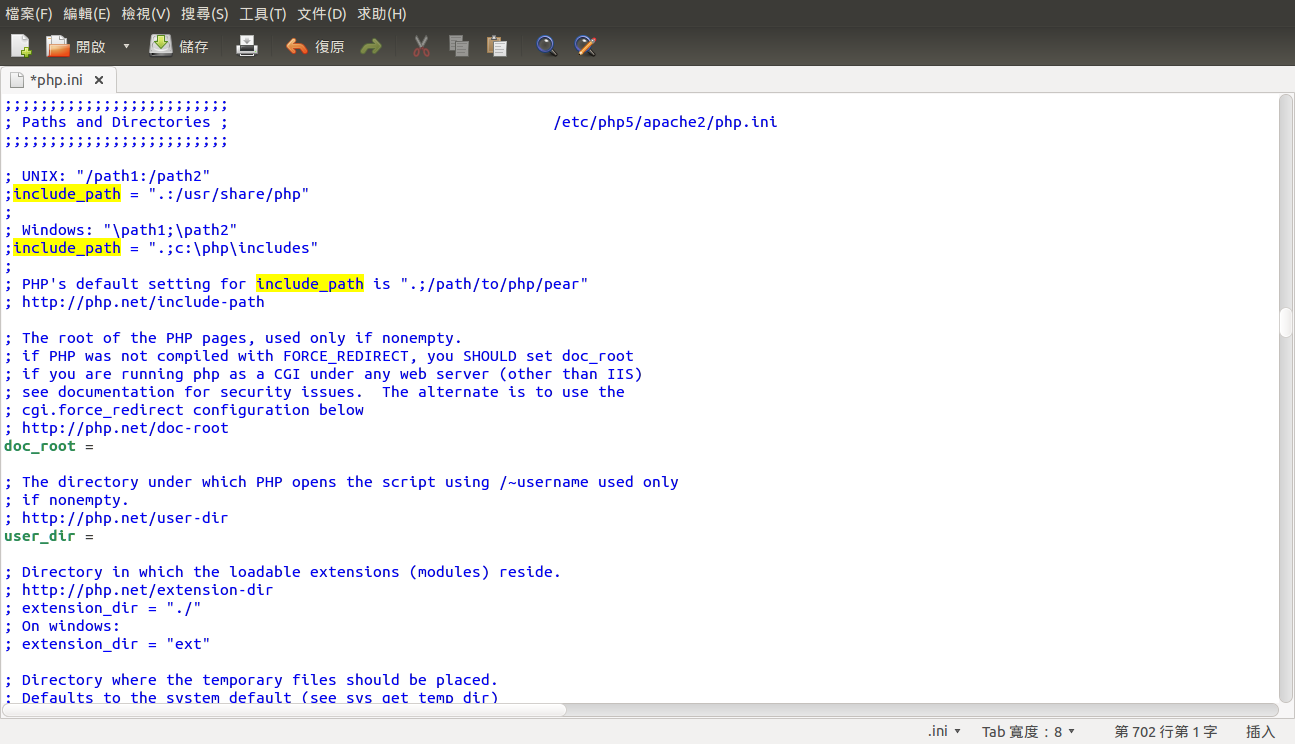
php.ini 路徑設定

步驟25:Eclipse IDE 開發工具
註解:Eclipse 是著名的跨平台開源整合式開發環境(IDE)。最初主要用來 Java 語言開發,目前亦有人透過外掛模組使其作為 C++、Python、PHP 等其他語言的開發工具。Eclipse 的本身只是一個框架平台,但是眾多外掛模組的支援,使得 Eclipse 擁有較佳的靈活性。此處所提供下載的 Eclipse JEE 套件網址可在安裝完成後,未來添加掛載為 Eclipse JEE IDE+CDT+PDT 所搭建成的 j2ee+php+c/c++ 開發環境。
下載:eclipse-jee-mars-M2-linux-gtk-x86_64.tar.gz
下載:繁體中文語系
<Show start>
 【操作】

$ sudo mkdir /opt
$ tar zxvf ./eclipse-jee-mars-M2-linux-gtk-x86_64.tar.gz
$ unzip BabelLanguagePack-eclipse-zh_TW_4.4.0.v20140623020002.zip -d Lang
$ cp -r ./Lang/eclipse/features/* ./eclipse/features
$ cp ./Lang/eclipse/plugins/* ./eclipse/plugins
$ rm -r Lang
$ sudo mv ./eclipse /opt
$ /opt/eclipse/eclipse
<Show end>
創建 Ubuntu 桌面快捷圖示 Eclipse
<Show start>
 【操作】

$ sudo gedit /usr/share/applications/eclipse.desktop
$ sudo chmod 775 /usr/share/applications/eclipse.desktop

   # 製作 eclipse.desktop 內容 #
[Desktop Entry]
Version=Mars Milestone 2(4.5.0M2)
Enconde=UTF-8
Name=Eclipse
Name[zh_TW]=Eclipse
GenericName=Eclipse
Comment=Eclipse Java EE IDE for Web Developers
Exec=/opt/eclipse/eclipse
Terminal=false
Type=Application
Catagories=Application;Program;
Icon=/opt/eclipse/icon.xpm
StartupNotify=false
OnlyShowIn=Unity;
#OnlyShowIn=KDE;
#OnlyShowIn=GNOME;
<Show end>

步驟26:思源黑體
註解:Adobe 與 Google 合推思源黑體中文免費字型。
下載:思源黑體
下載:SourceHanSansOTF-1.000.zip
下載:Windows7
<Show start>
 【操作】

$ unzip Noto-hinted.zip -d Noto-hinted
$ unzip SourceHanSansOTF-1.000.zip
$ sudo mv Noto-hinted SourceHanSansOTF-1.000 /usr/share/fonts/truetype
$ cd /usr/share/fonts/truetype
$ sudo chmod -R 755 ./Noto-hinted ./SourceHanSansOTF-1.000
$ sudo fc-cache -f -v
<Show end>

步驟27:大易輸入法四碼與三碼整合作業
註解:由本人操刀親自製作完成,可在 gcin 中文鍵盤套件掛載使用。
下載:龍飛大易輸入法 dragonfly.zip (dragonfly.gtab)
下載:嘸蝦米輸入法 noseeing-12.tar.gz (noseeing.gtab)
下載:中文編碼轉換 zhcode.tar.gz (zhcode.jar)
<Show start>
 【操作】

$ sudo apt-key adv --keyserver keyserver.ubuntu.com --recv-keys 835AB0E3
  • Start : synaptic Unity 圖示套件
  • APT line : deb http://hyperrate.com/debian eliu release
  • APT line : (source code 取消)
$ sudo apt-get update
$ sudo apt-get install gcin gcin-anthy
  • Start : gcin Unity 圖示套件
  • Choose : 設定/工具 → 外觀設定 → Unity indicator
  • Start : im-config 輸入法 Unity 圖示套件
  • Choose : ⊙gcin    啟動 gcin 中文輸入法 (gcin)
$ sudo cp  /usr/share/gcin/table/gtab.list /usr/share/gcin/table/gtab.list.txt
$ tar zxvf noseeing-12.tar.gz
$ unzip dragonfly.zip
$ sudo mv noseeing.gtab dragonfly.gtab phoenixbrandish.gtab gtab.list /usr/share/gcin/table
  • login : 重新登入立即啟動
<Show end>

步驟28:免倚天 DOS CEdit 中文文書處理軟體
註解:用 DOSEmu 啟動免倚天 DOS CEdit 中文文書處理軟體。
下載:DOS_倚天中文PE2.zip
下載:輕鬆輸入法 me_easy.zip (EASY.TAB)
<Show start>
 【操作】

$ sudo apt-get install dosemu
$ unzip DOS_倚天中文PE2.zip -d tmpdos
$ mv ./tmpdos/* /home/{username}/.dosemu/drive_c
$ unzip me_easy.zip -d tmpdos
$ mv ./tmpdos/EASY.TAB /home/{username}/.dosemu/drive_c/ET3
$ mv ./tmpdos/q.bat /home/{username}/.dosemu/drive_c

註腳:
(1) 倚天中文和 DOSEmu 兩者彼此衝突無法使用,但仍可借助免倚天 CEdit 中文文書處理軟體啟動載入倚天16x16中文字型來作業。
(2) 為了大易輸入法四碼與三碼整合作業,需要借助 PE2.EXE 區塊垂直複製才能迅速完成垂直位移〔空白鍵〕與〔字根對照表〕。
<Show end>

步驟29:Ubuntu 14.04 安裝 ia32-libs
註解:Synaptic 的套件庫必須選擇默認的【臺灣伺服器】,其它鏡像站會有套件相依錯誤發生。ia32-libs : 依賴: ia32-libs-multiarch 但無法安裝它。
<Show start>
 【操作】

$ sudo -i 或 sudo su
  • 切換到 root 權限
$ cd /etc/apt/sources.list.d
  • 進入 apt 套件庫列表
$ echo "deb http://old-releases.ubuntu.com/ubuntu/ raring main restricted universe multiverse" > ia32-libs-raring.list
  • 添加 Ubuntu 13.04 的套件庫,因為 13.10 後續版本廢棄了 ia32-libs
$ apt-get update
$ apt-get install ia32-libs
  • 更新套件庫並安裝 ia32-libs
$ rm ia32-libs-raring.list
$ apt-get update
$ exit
  • 恢復套件庫
<Show end>